Installation Manual
AOSBOX Prime Mobile インストールマニュアル(iOS版)
iOS端末にアプリをインストールし、初回のバックアップを開始するまでの手順をご案内します。
1.アプリをインストールする
-
iOS端末で、次のリンクからApp Storeのアプリページを開きます。
App StoreでAOSBOX Primeを開く
-
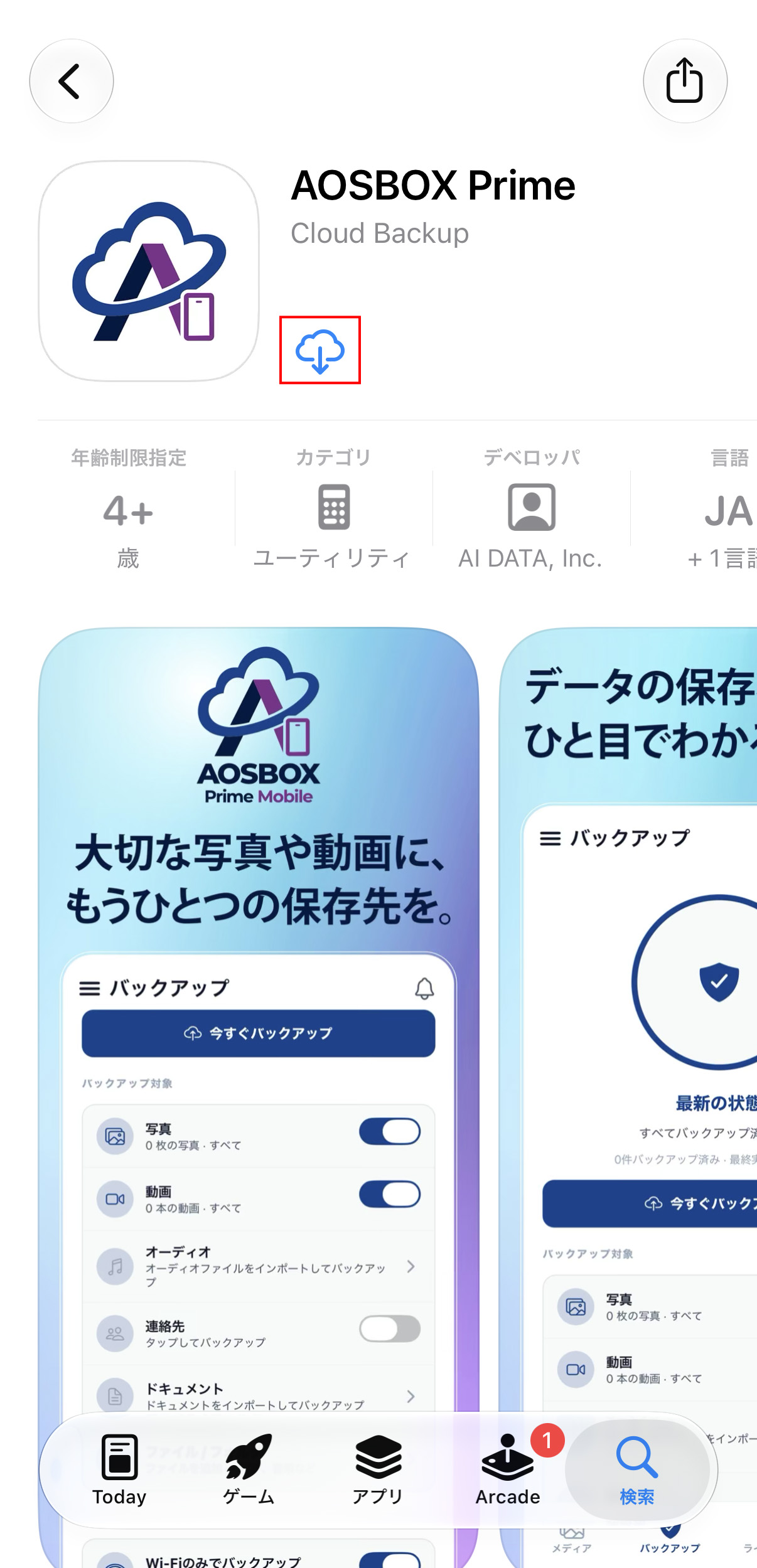
「入手」をタップします。以前にダウンロードしたことがある場合は、画像のように雲のアイコンが表示されます。雲のアイコンをタップしてください。
-
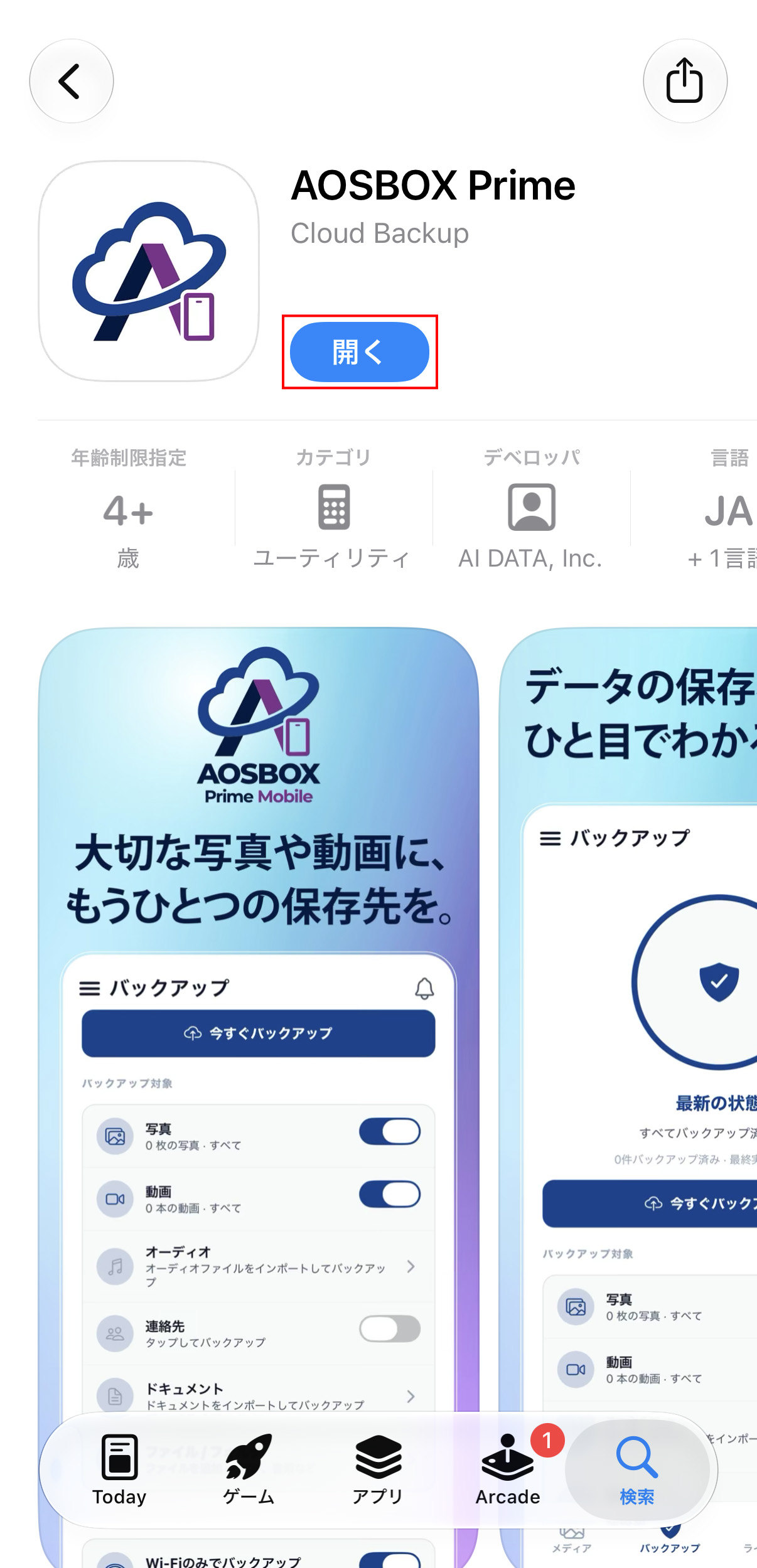
インストールが終わったら、「開く」をタップし、アプリを起動します。
2.アカウントを作成する
-
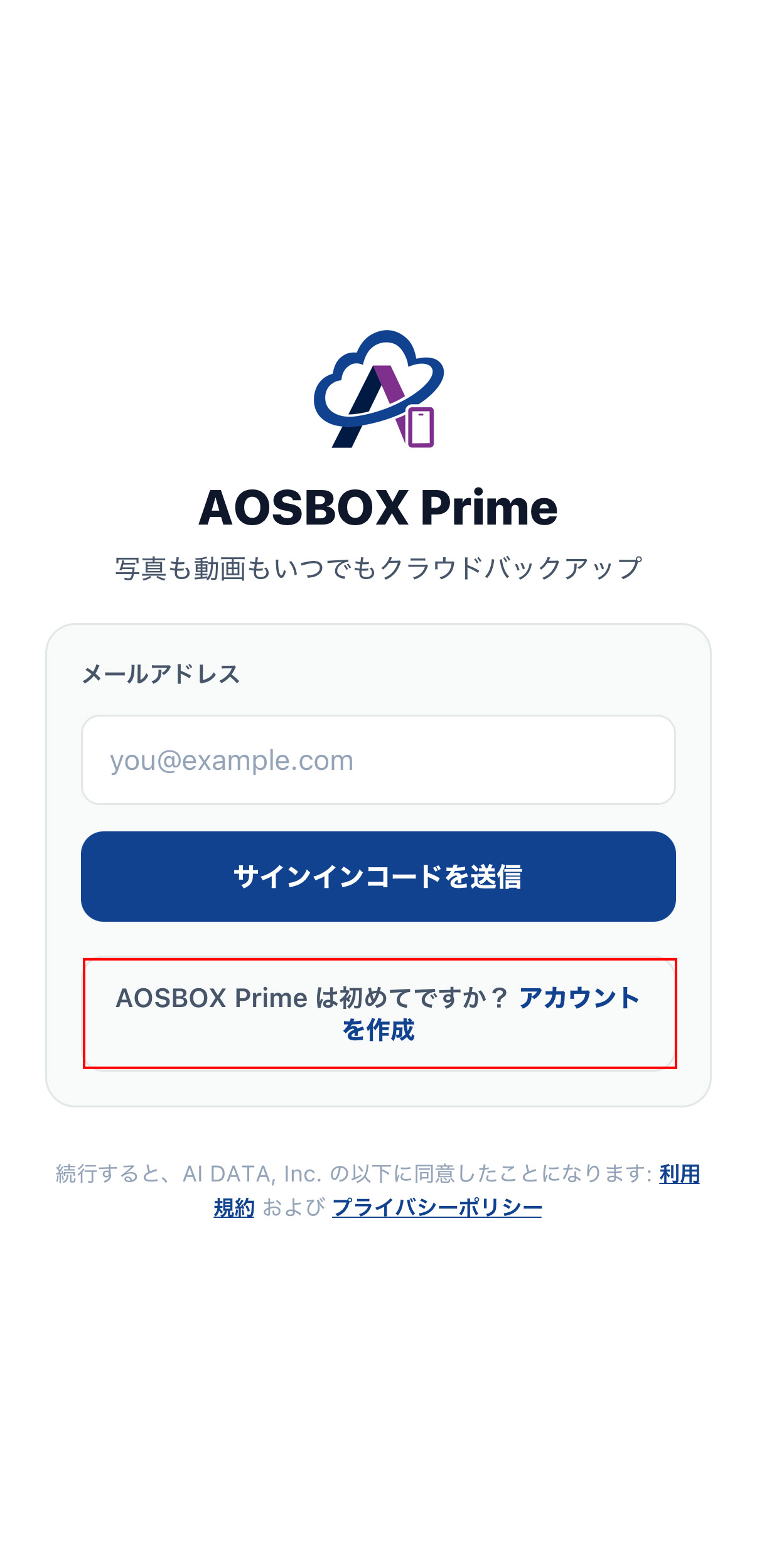
サインイン画面で「アカウントを作成」をタップします。アプリを閉じた場合は、端末の「AOSBOX Prime」アイコンから開いてください。
-
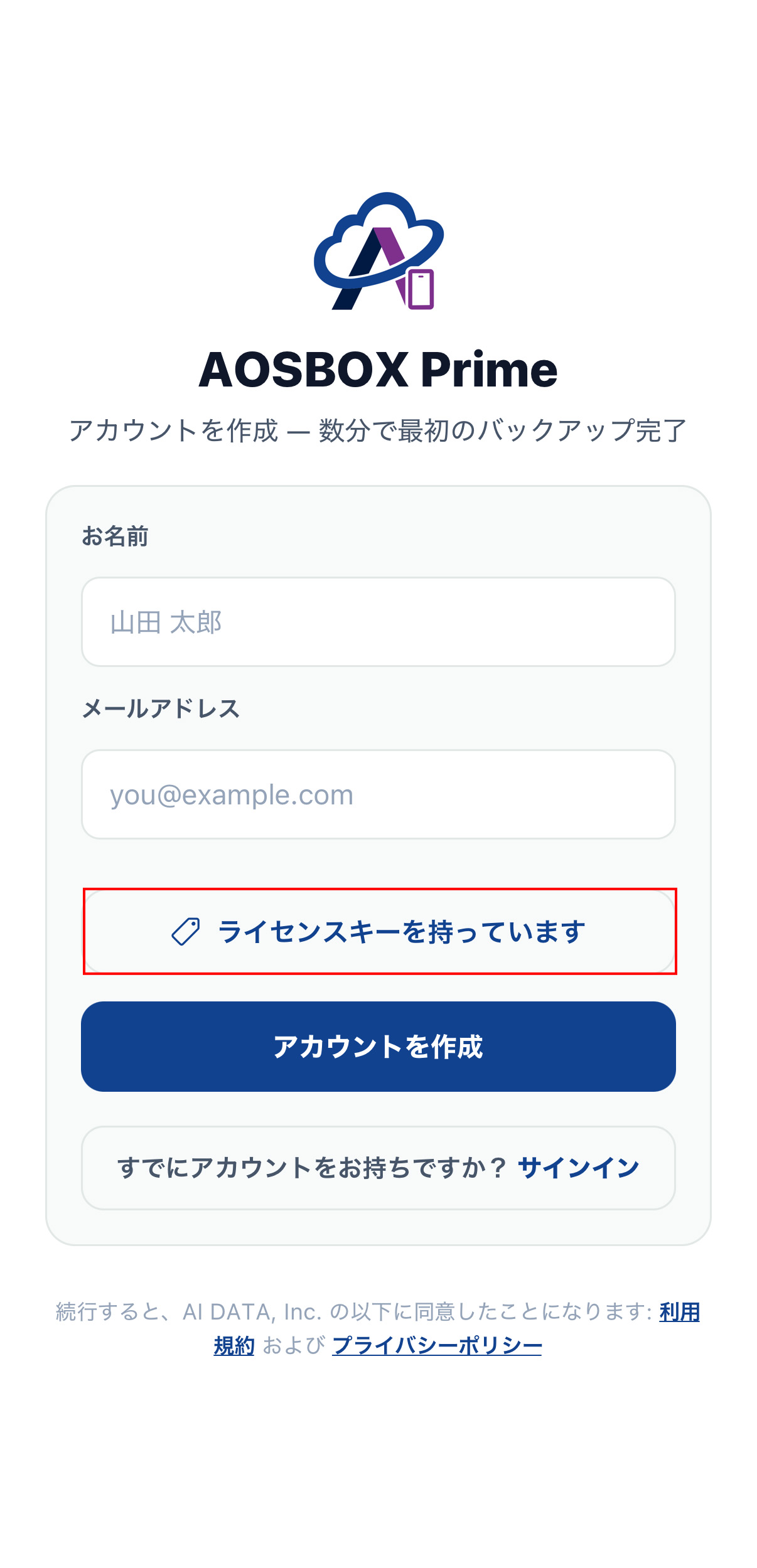
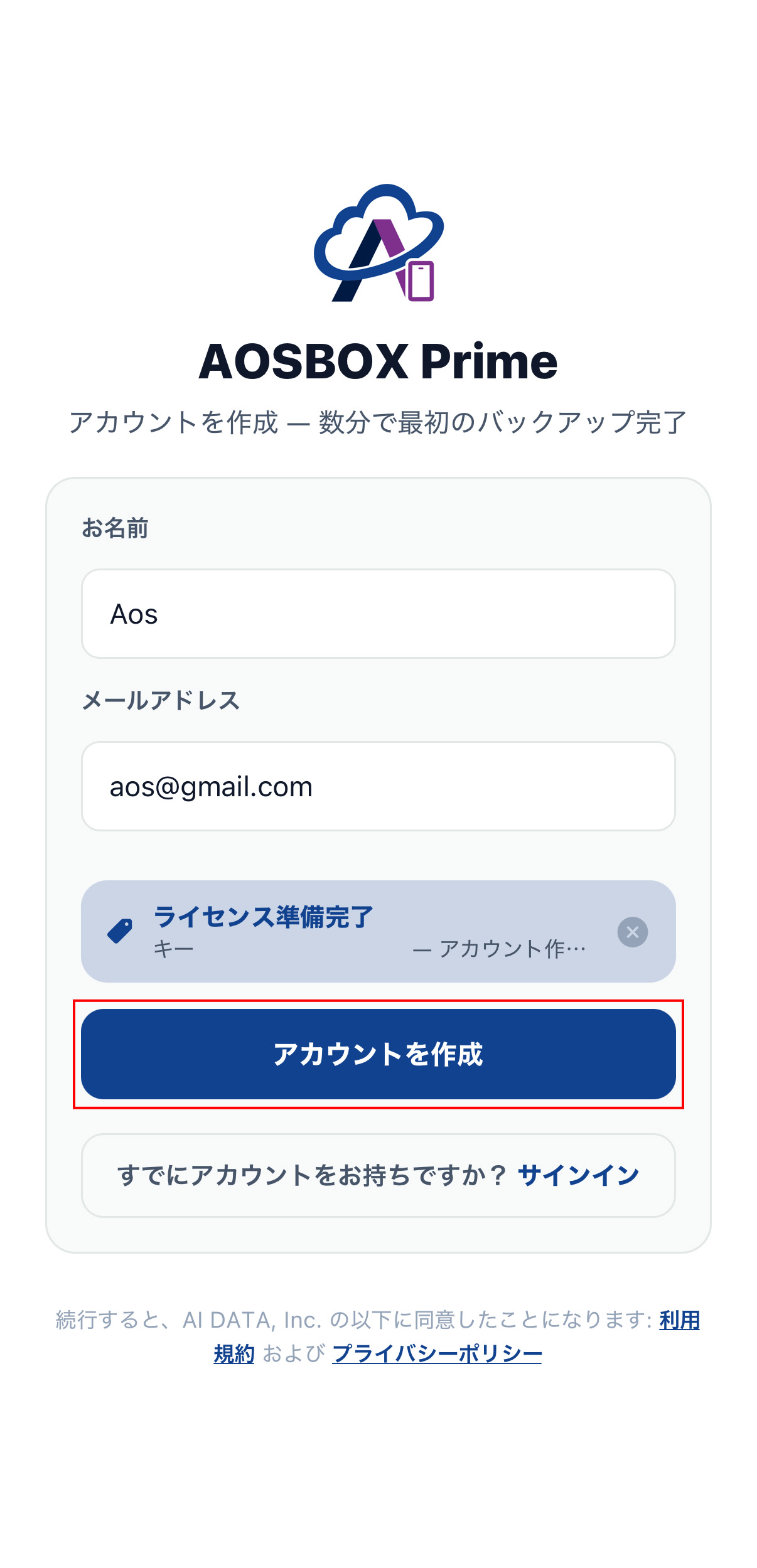
名前とメールアドレスを入力し、「ライセンスキーを持っています」をタップします。
-
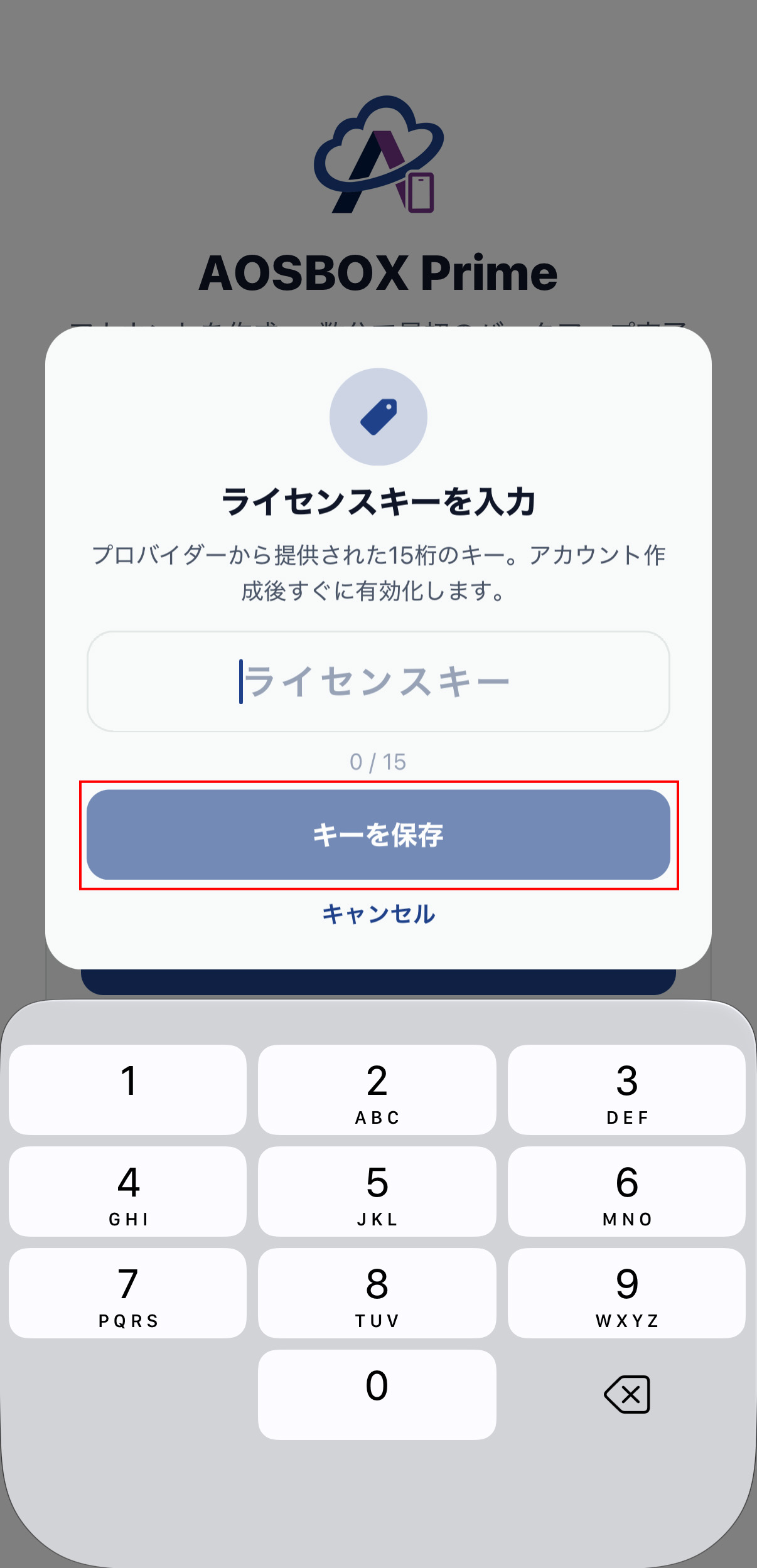
ライセンスキーを入力し、「キーを保存」をタップします。
-
「アカウントを作成」をタップすると、入力したメールアドレスに確認コードが届きます。
-
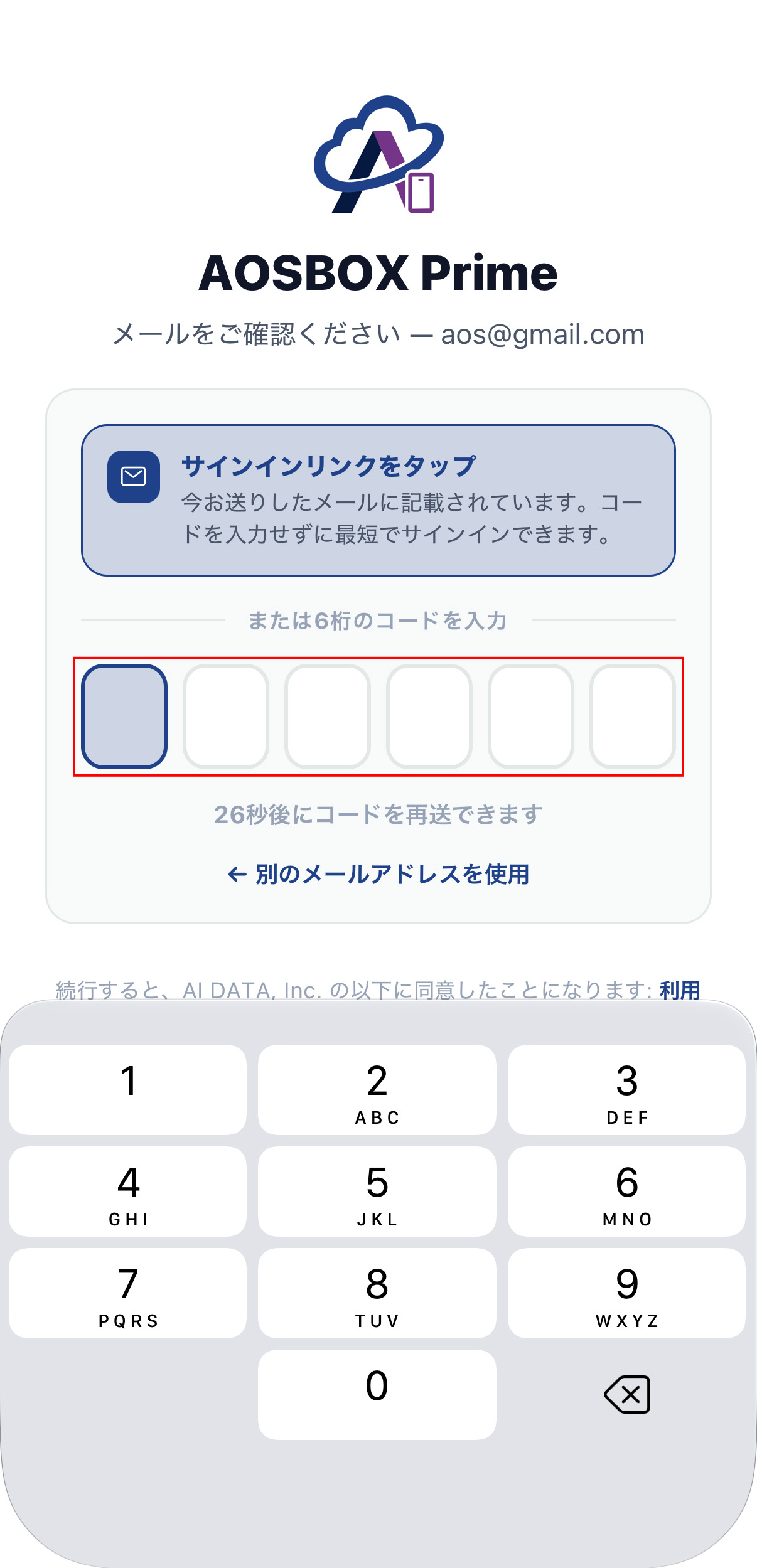
メールで確認コードを確認し、アプリに戻って入力します。これで新規登録は完了です。
3.初期設定をしてバックアップを開始する
-
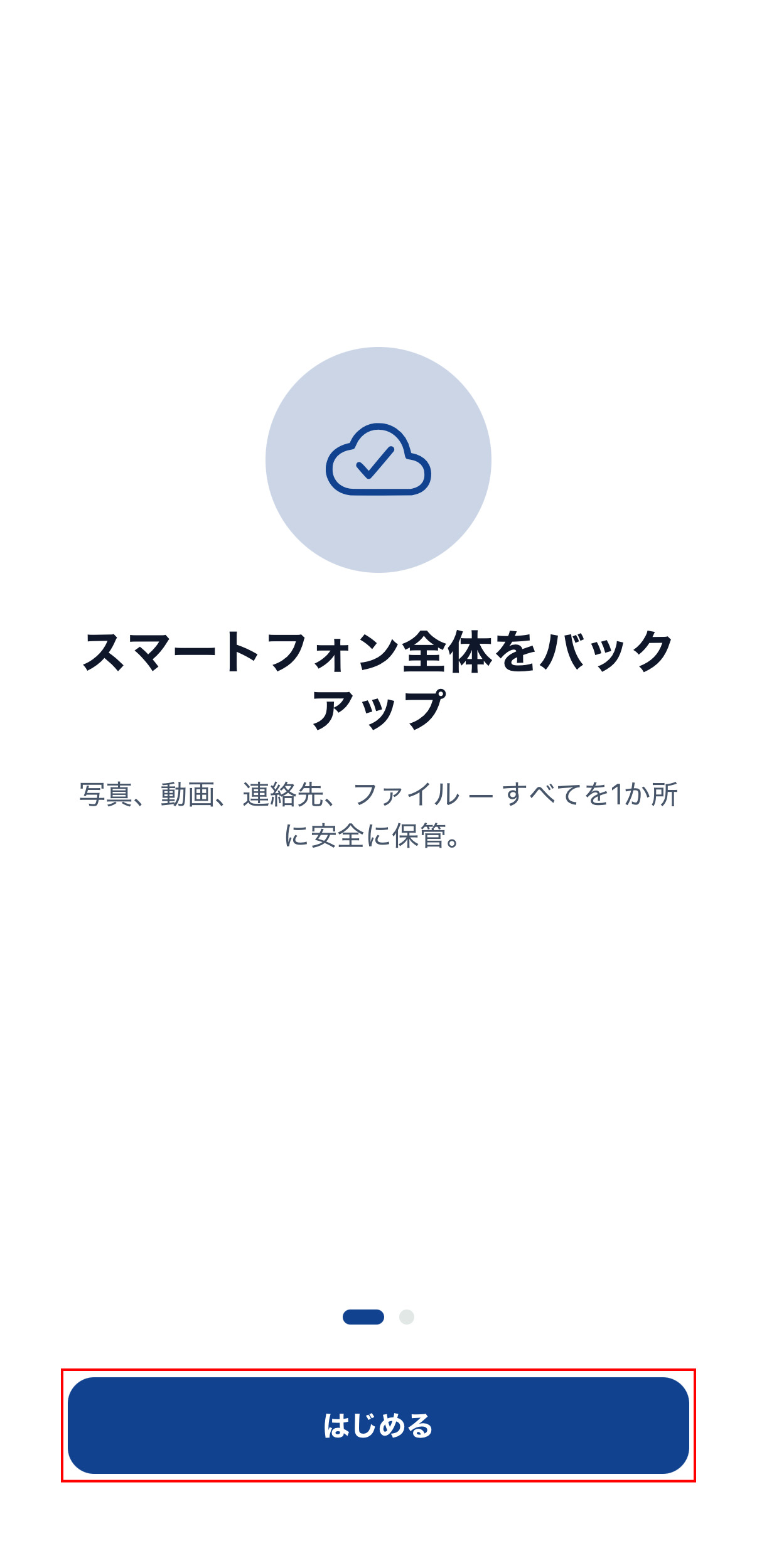
初期設定画面で「はじめる」をタップします。
-
「アクセス許可」画面で「続ける」をタップします。各項目の許可を選択し、一覧に戻ったら「続ける」をタップします。
画像を横にスクロールして順にご覧ください。
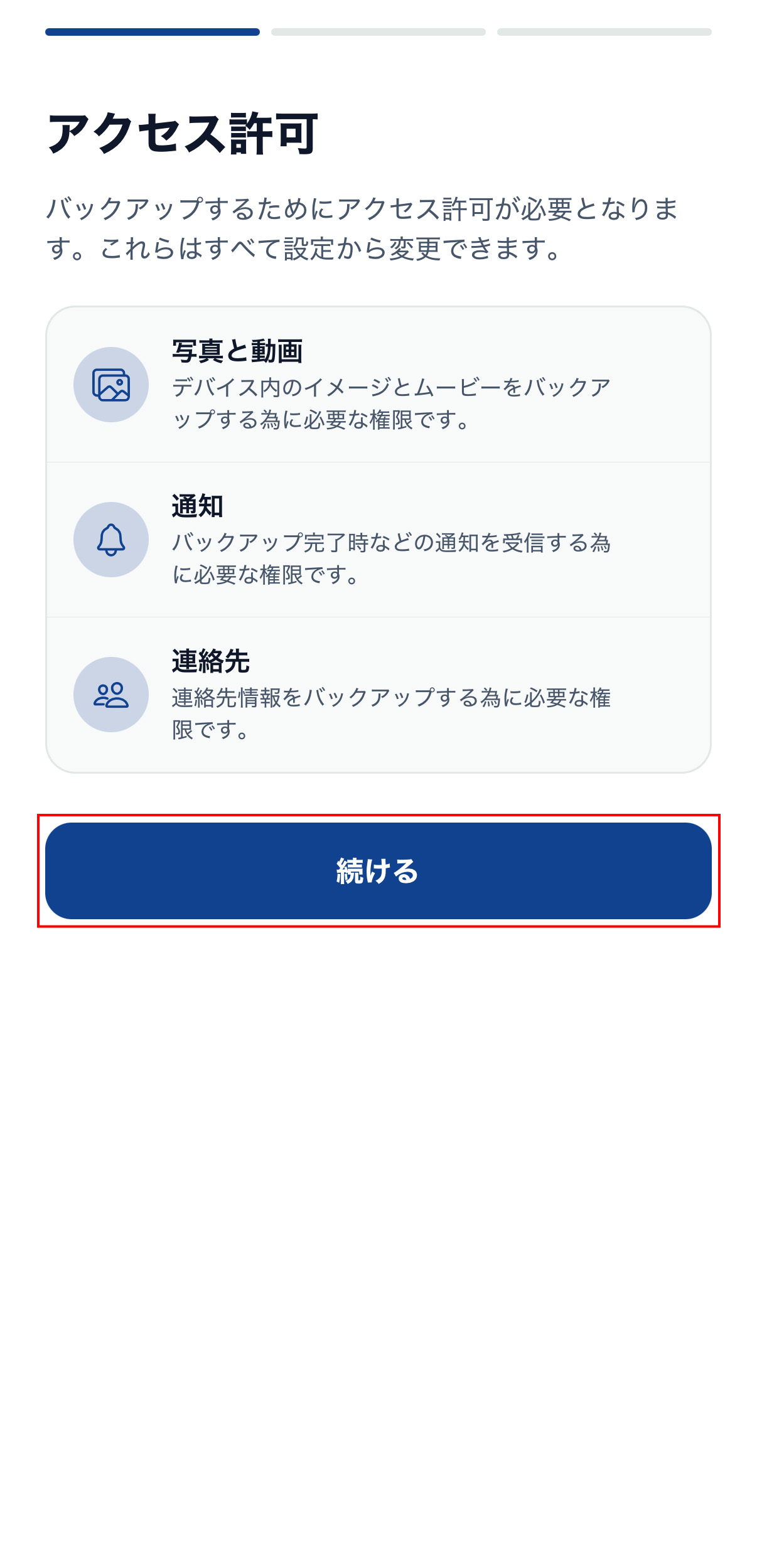
アクセス許可の一覧 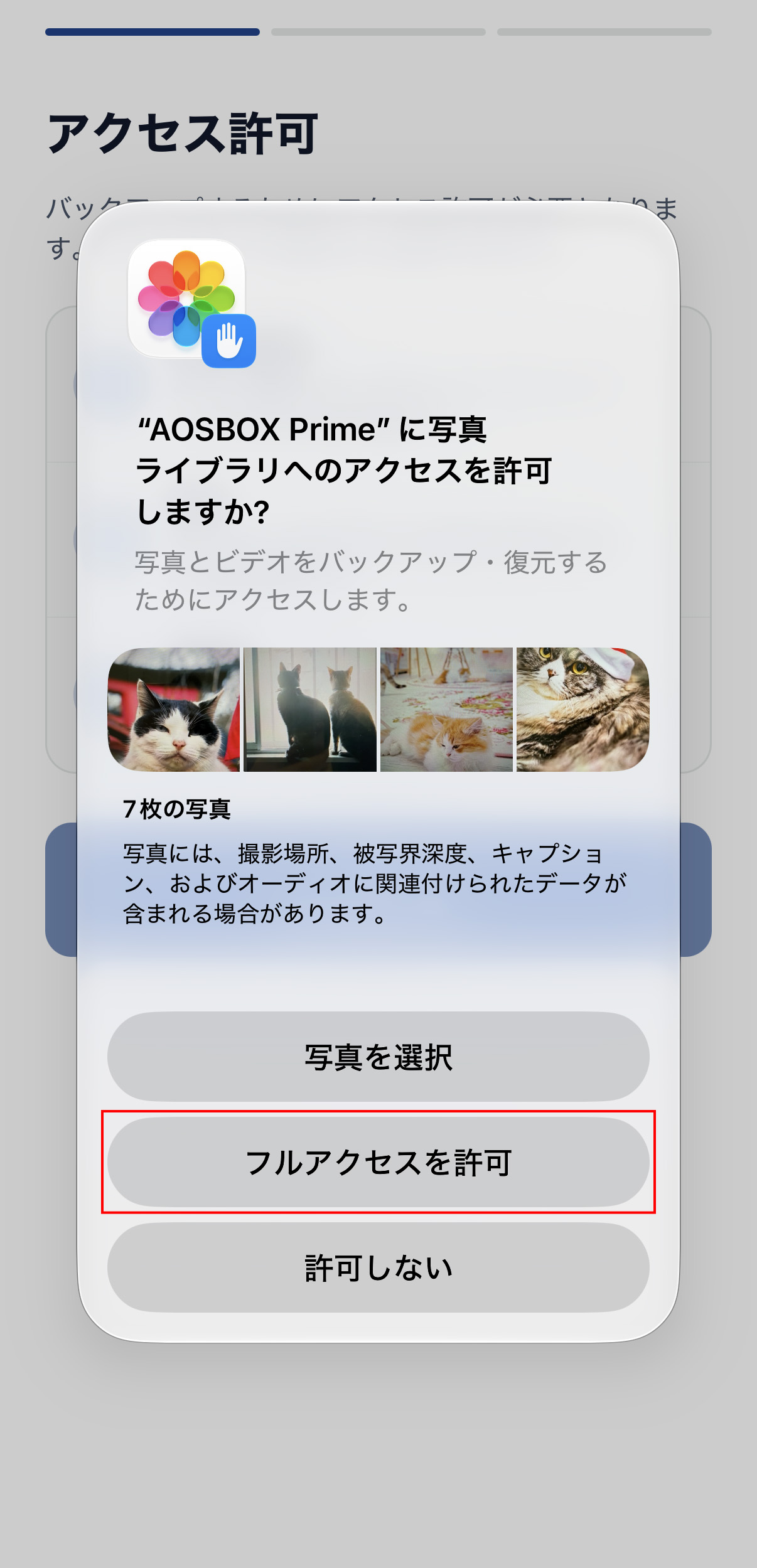
写真と動画:「フルアクセスを許可」 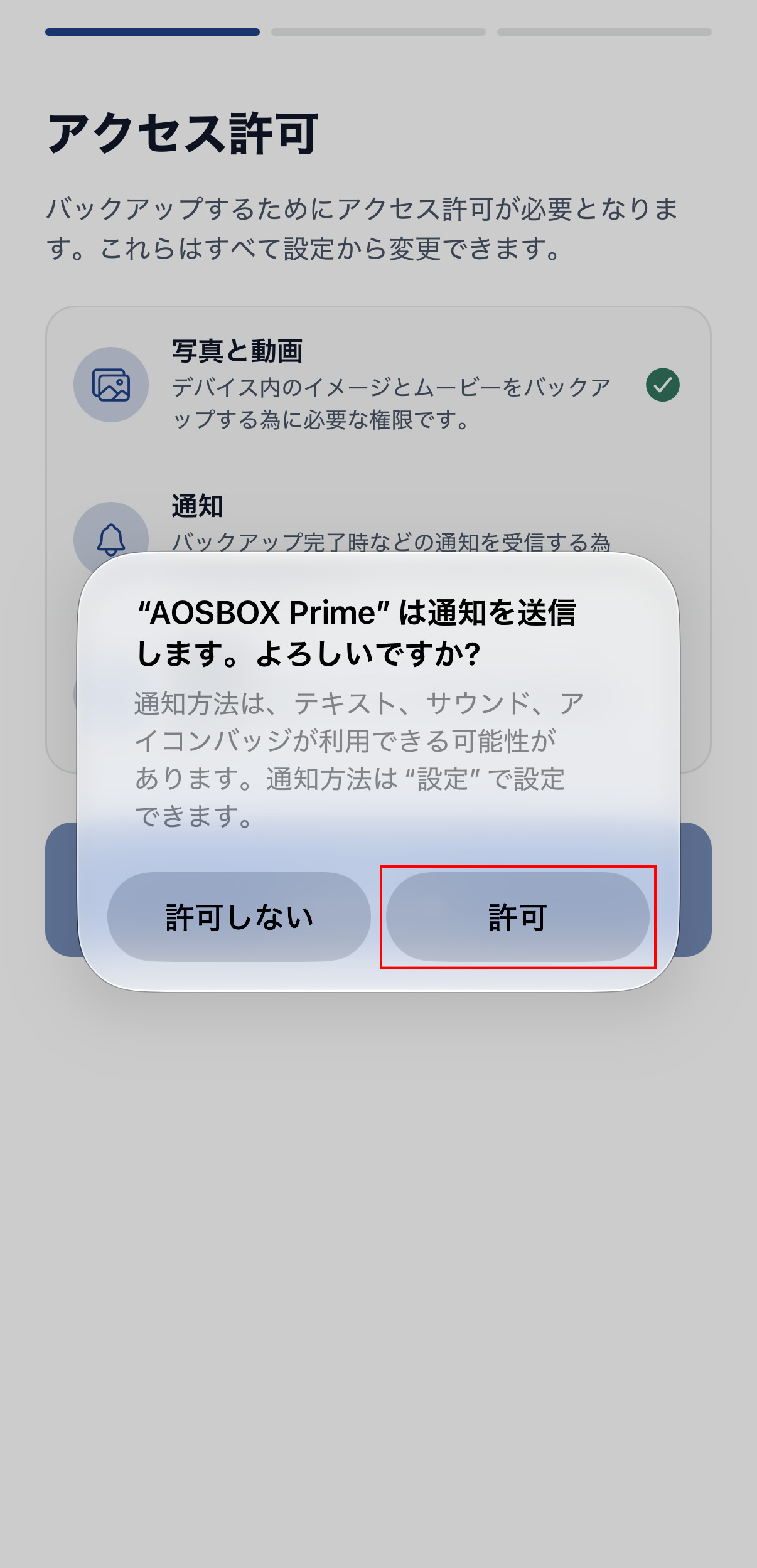
通知:「許可」 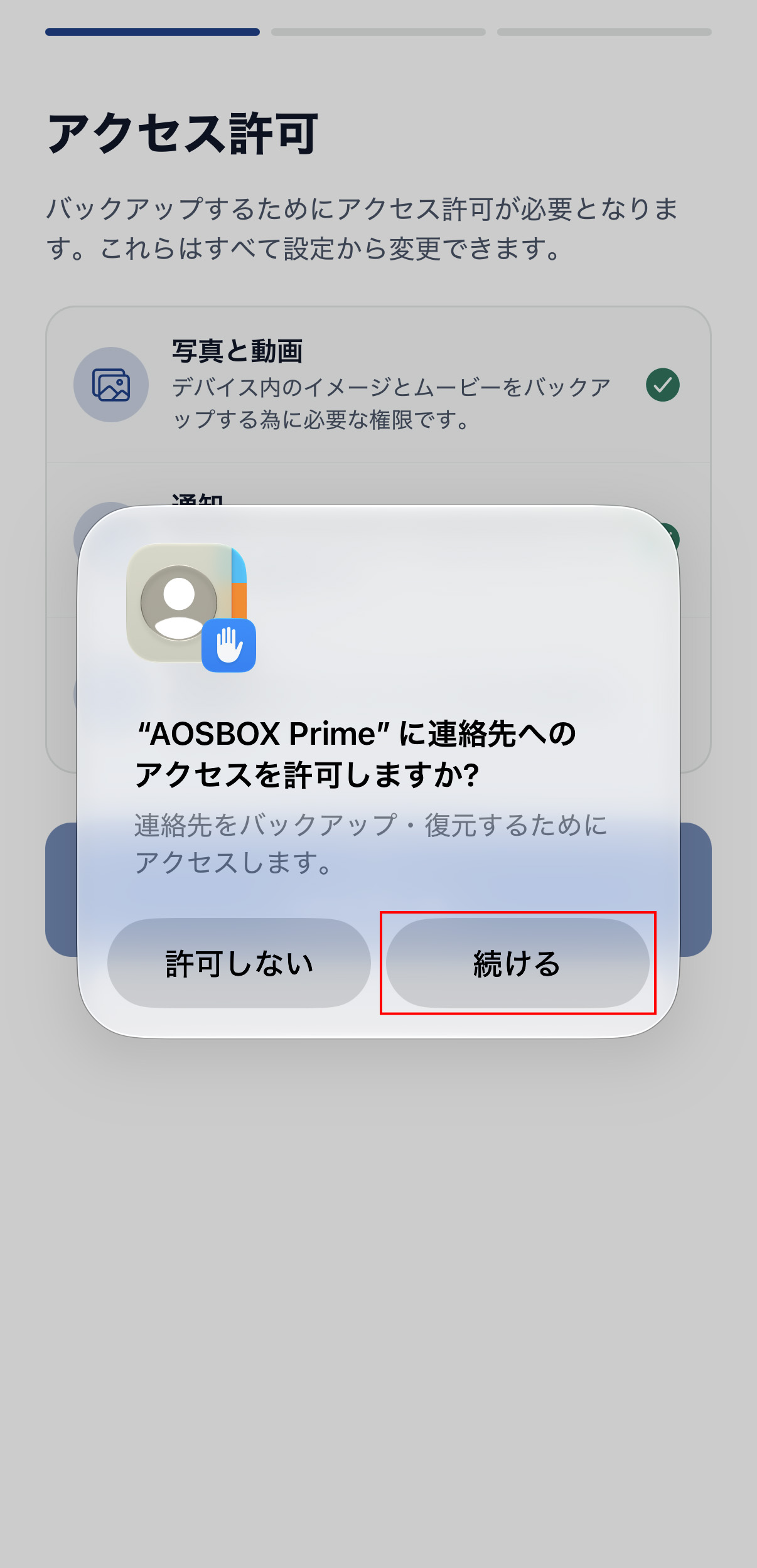
連絡先:「続ける」 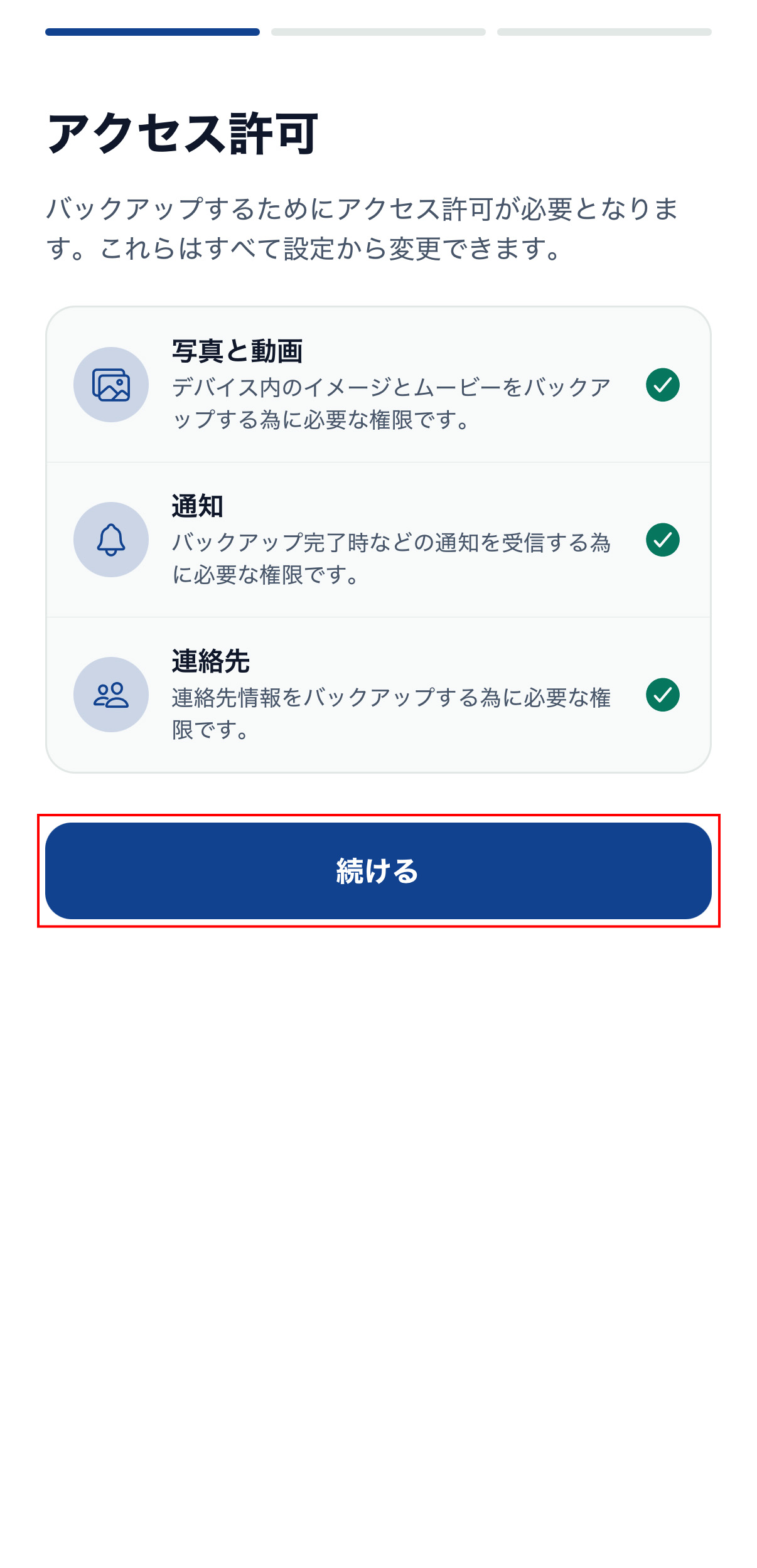
設定後の一覧:「続ける」 -
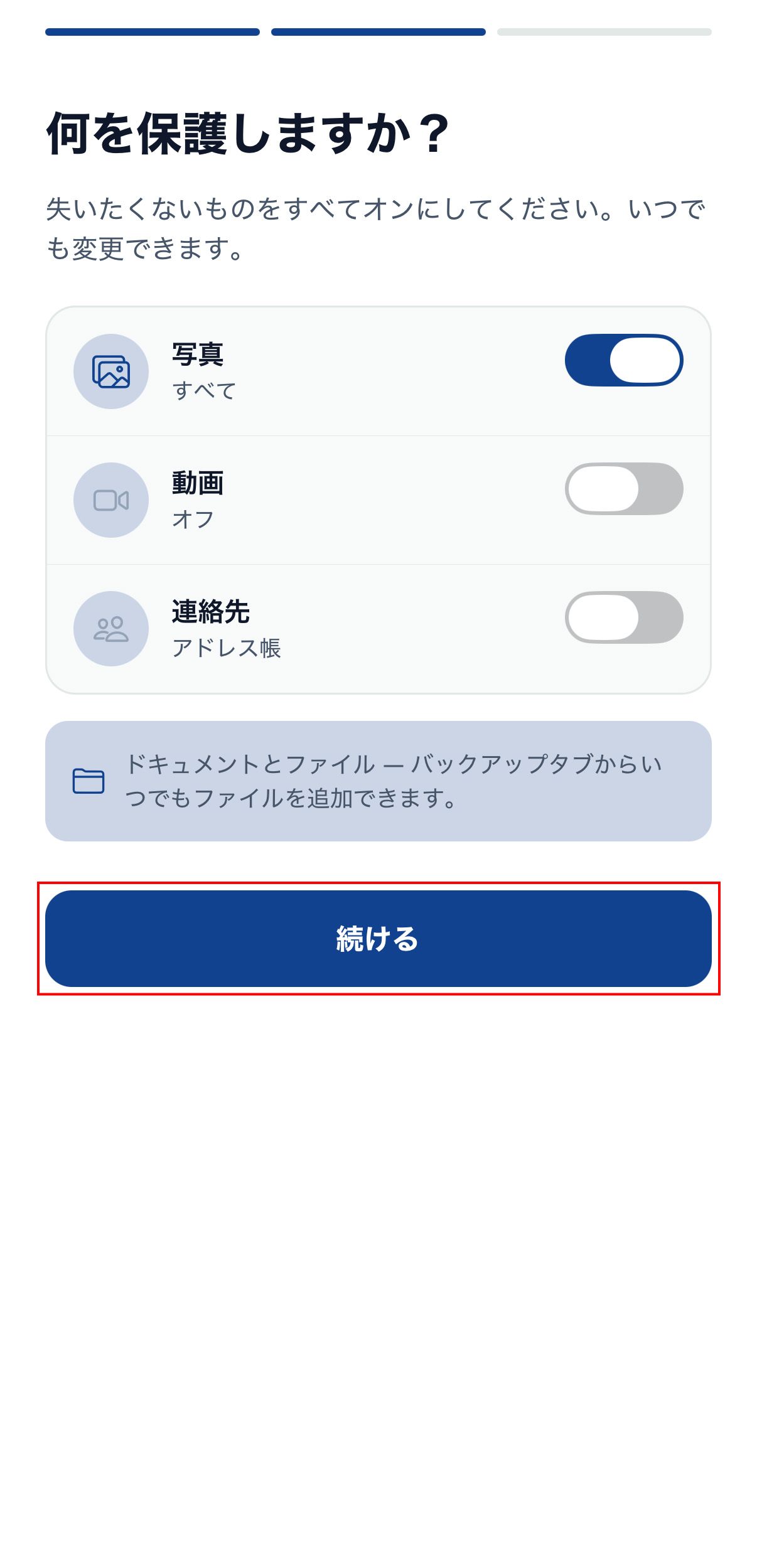
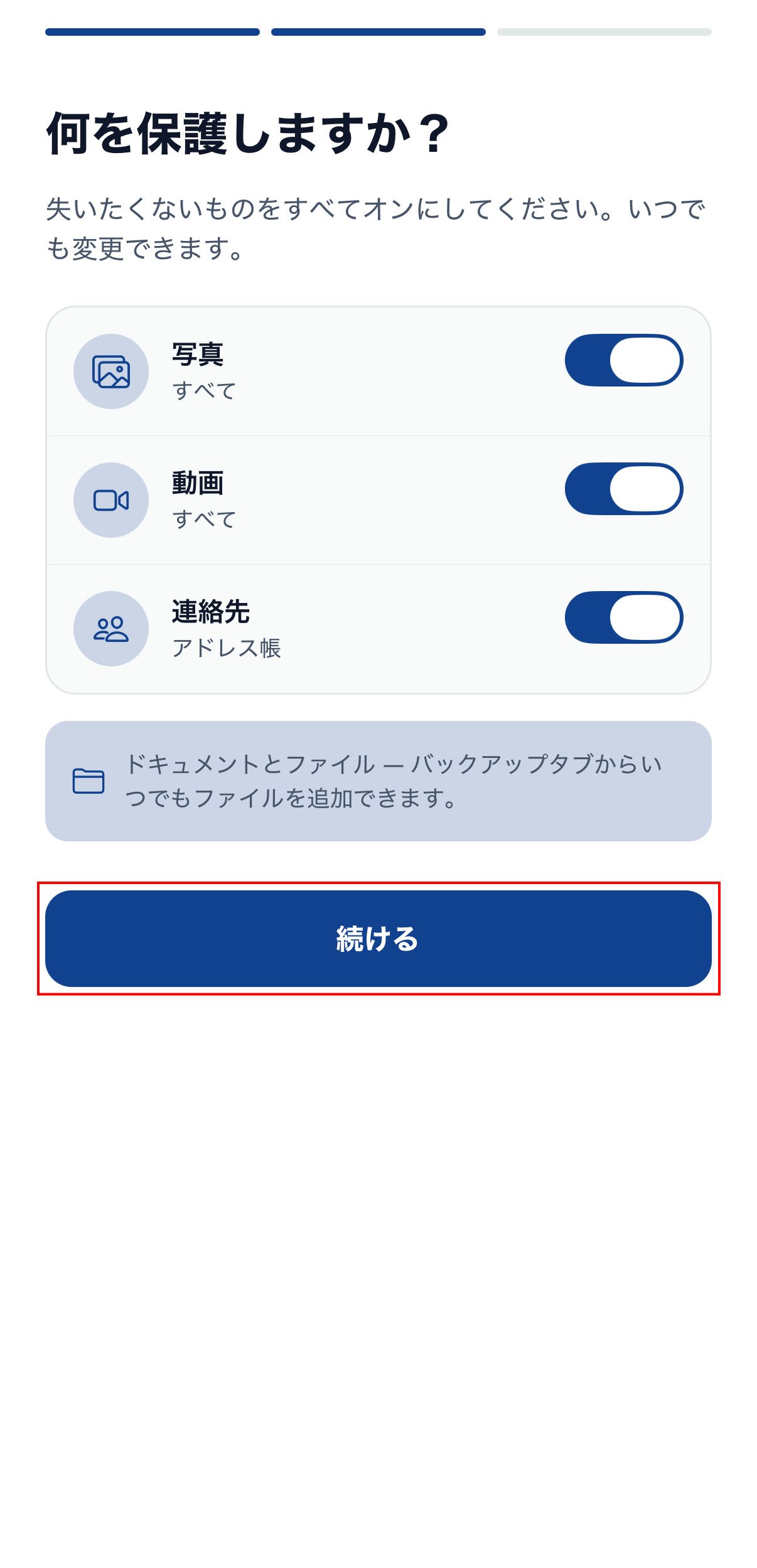
バックアップしたいデータを選び、「続ける」をタップします。
-
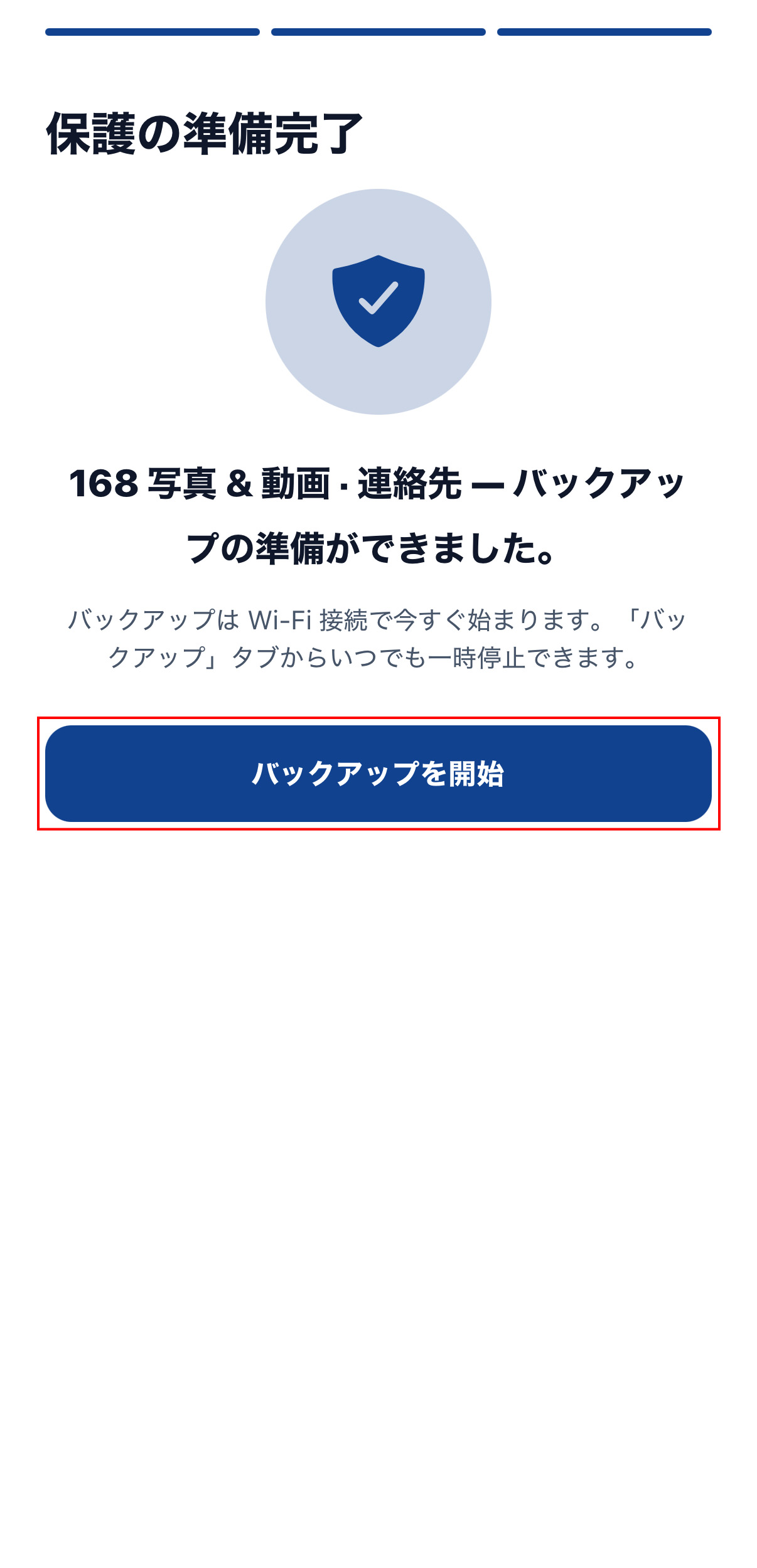
バックアップ準備完了画面で「バックアップを開始」をタップします。
-
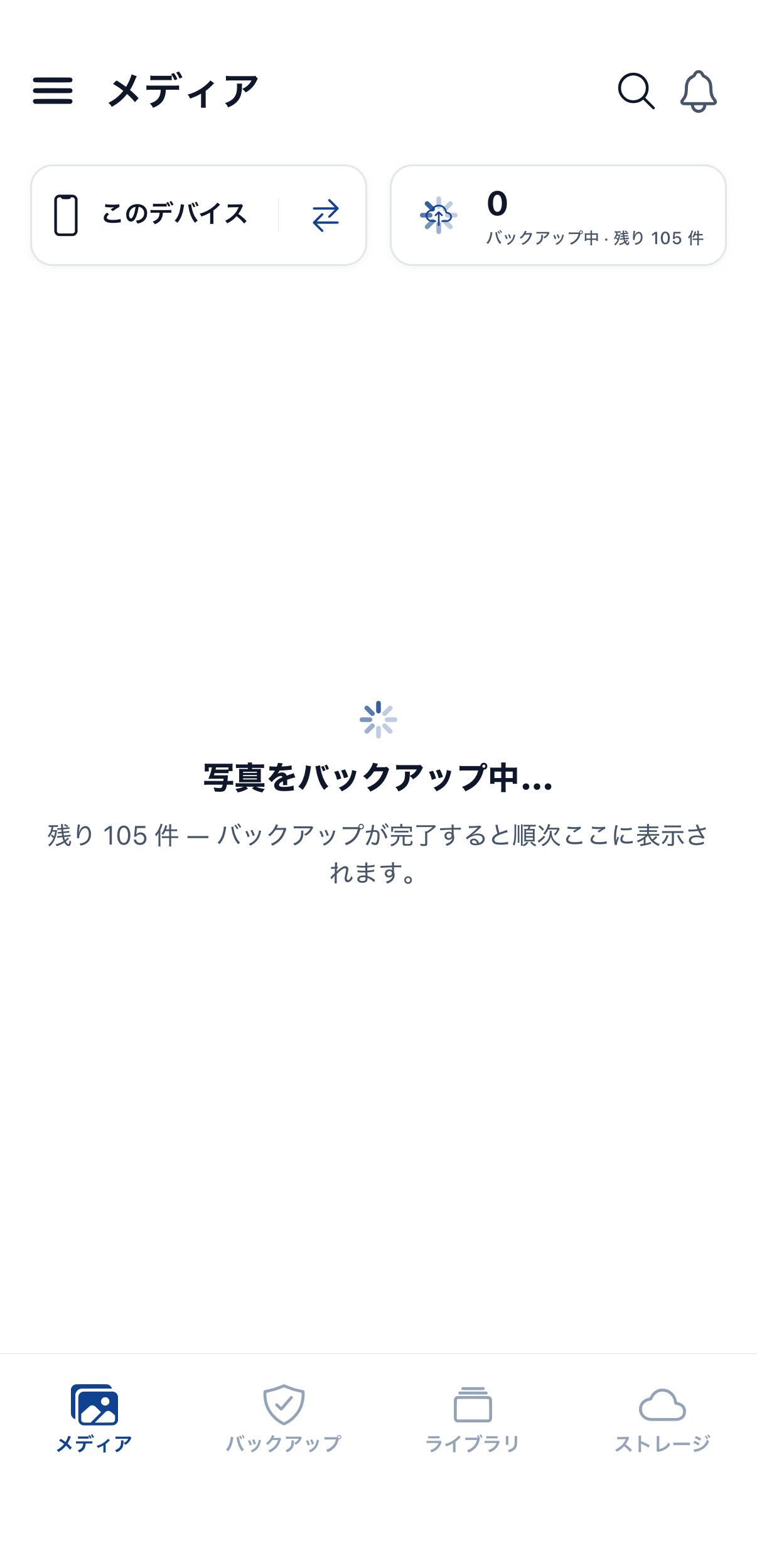
バックアップ対象のデータがチェックされ、自動でバックアップが始まります。これで初期設定は完了です。